

Opret nyt job og/eller projekt. Listen med koordinater, oftest en .csv-fil, anbringes i mappen, hvor dine job er. Tilføj afsætningskoordinater til de punkter, som ønskes afsat i jobbet i menuen 'Tilknyttet filer'. Er punkterne i .dxf eller .shape formatet skal de tilknyttes i menuen 'Aktivt kort'. Vælg 'Afsætning' og derefter det instrument du vil benytte, og til sidst 'Punkter'.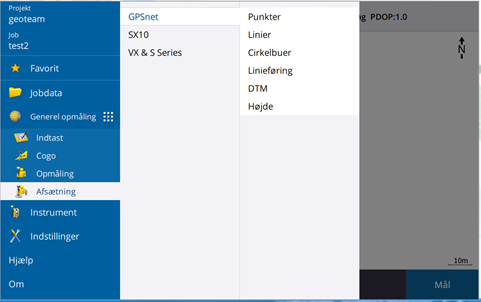
Startskærmen viser, at listen er tom. Tryk på  nederst til venstre i skærmen. En mængde forskellige metoder kan anvendes til at sortere i afsætningsdata. Ofte vil valget nok falde på 'Alle punkter'.
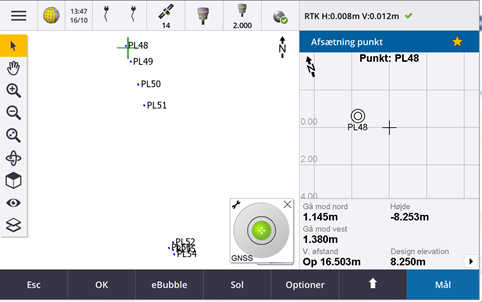
Er punktnavne ikke lige til at stedfæste, kan kortet også bruges til at udvælge punktet til afsætning. Er punktet valgt, kommer der en blå firkant om punktet, og  kommer frem nederst til højre i skærmen.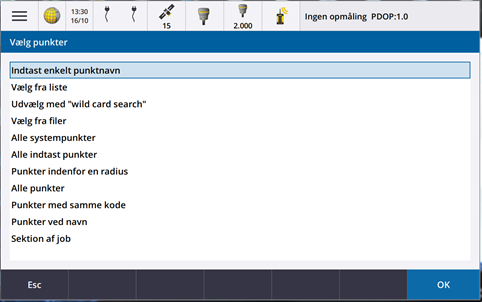
Er du længere væk fra punktet end et par meter, viser en pil i den generelle retning til punktet. Når du er inden for ca. 2m. skifter skærmbilledet. Er du tilfreds med afstanden til punktet, og ønsker dokumentation for nøjagtigheden, tryk på  . Her kan du rette punknummer og kode, og derefter på
  for at måle og gemme.
Punktet, der er gemt, forsvinder fra listen. Skal du bruge det igen, skal det tilføjes, og det er her, det er praktisk at kunne vælge fra en liste.
Hvis man har behov for flere detaljer kan du kontakte vores support på +45 7733 2154 eller support@geoteam.dk.
Står du i marken, kan du også finde hjælp til de enkelte funktioner i Access. Tryk på hovedmenuen  og derefter
  og søg efter en funktion du mangler.

Abonner på vores nyhedsbrev og modtag seneste nyt fra Geoteam



